Wi-Fi dnes používáme prakticky neustále. Pro práci, televizi, mobily i chytrou domácnost. Přesto mnoho lidí používá stejné heslo k Wi-Fi několik let, nebo dokonce původní heslo nastavené od výrobce routeru. To ale může představovat bezpečnostní riziko a někdy i důvod pomalého internetu.
Pokud chcete svou domácí síť lépe zabezpečit nebo jednoduše změnit staré heslo za nové, poradíme vám krok za krokem, jak změnit heslo na Wi-Fi routeru jednoduše a během několika minut.
Proč a jak změnit heslo na Wi-Fi
Změna hesla na Wi-Fi není jen otázkou bezpečnosti. Často může pomoci i se stabilitou a rychlostí internetu.
Staré heslo může znát příliš mnoho lidí
Heslo jste dali návštěvě, sousedovi nebo bývalému zařízení? Čím více lidí má přístup k vaší síti, tím větší je riziko zpomalení internetu nebo neoprávněného připojení.
Výchozí hesla nejsou bezpečná
Mnoho routerů používá jednoduchá tovární hesla, která lze snadno dohledat. Pokud jste heslo nikdy neměnili, doporučuje se to co nejdříve udělat.
Cizí zařízení mohou zpomalovat internet
Každé připojené zařízení zatěžuje síť. Pokud se vám zdá domácí internet pomalý nebo nestabilní, problém nemusí být jen u poskytovatele, ale i v domácí síti.
Pokud řešíte slabý signál nebo výpadky internetu, může vám pomoci také článek Jak zlepšit Wi-Fi signál doma.
Co budete potřebovat před změnou hesla
Než začnete, připravte si několik základních údajů.
Přístup k routeru
Musíte být připojeni ke své domácí Wi-Fi síti nebo router propojit kabelem.
IP adresu routeru
Do internetového prohlížeče se obvykle zadává jedna z těchto adres:
- 192.168.0.1
- 192.168.1.1
- 10.0.0.1
Adresa bývá uvedena také na štítku routeru.
Přihlašovací údaje do administrace
Nejčastěji:
- admin / admin
- admin / heslo uvedené na routeru
Pokud jste přístupové údaje v minulosti změnili, použijte své vlastní.
Jak změnit heslo na Wi-Fi krok za krokem
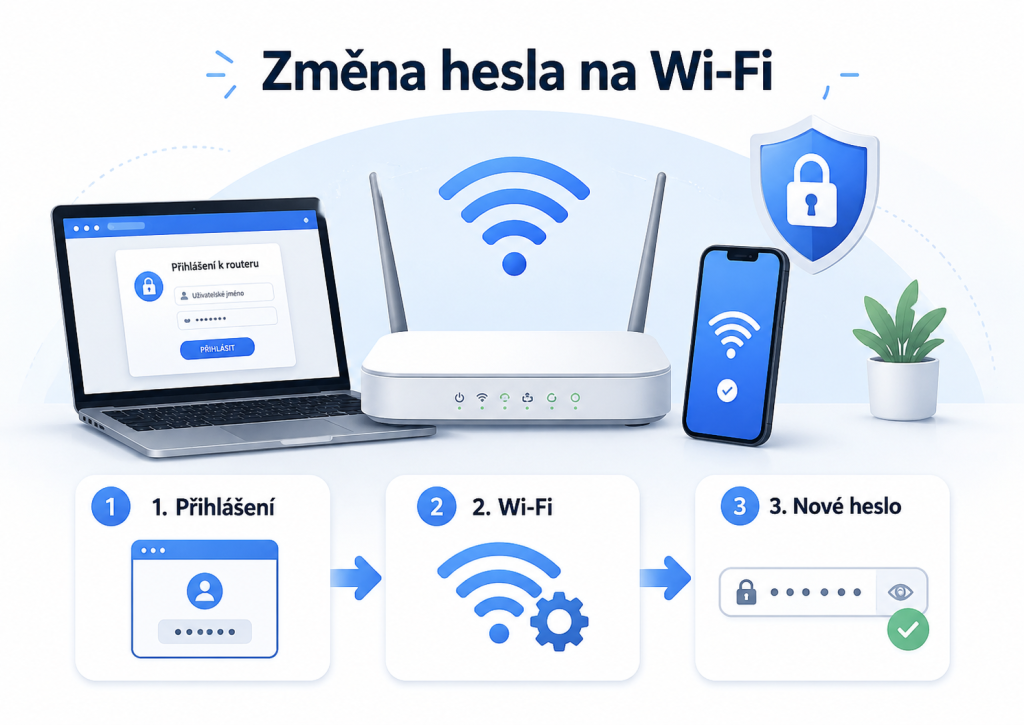
Samotná změna hesla je většinou velmi jednoduchá. Rozhraní jednotlivých routerů se může mírně lišit, princip ale bývá stejný.
1. Připojte se k routeru
Připojte počítač nebo mobil k domácí Wi-Fi síti.
2. Otevřete administraci routeru
Do internetového prohlížeče napište IP adresu routeru, například:
- 192.168.1.1
Potvrďte Enterem.
3. Přihlaste se
Zadejte uživatelské jméno a heslo do administrace routeru.
Pokud údaje neznáte:
- podívejte se na štítek routeru,
- zkontrolujte manuál,
- případně kontaktujte poskytovatele internetu.
4. Najděte nastavení Wi-Fi
Hledejte sekce:
- Wireless
- Wi-Fi
- Bezdrátová síť
- WLAN
5. Změňte heslo
Pole bývá označeno například:
- Wi-Fi Password
- Wireless Password
- WPA Key
- Heslo sítě
Zadejte nové heslo.
6. Uložte změny
Klikněte na:
- Save
- Apply
- Uložit
Router může chvíli restartovat Wi-Fi síť.
7. Připojte znovu všechna zařízení
Po změně hesla bude potřeba znovu připojit:
- mobily,
- notebooky,
- televize,
- chytrou domácnost,
- kamery,
- tiskárny.
Jak vytvořit bezpečné heslo k Wi-Fi
Silné heslo pomůže ochránit domácí síť před neoprávněným přístupem.
Čemu se vyhnout
Nepoužívejte:
- 12345678
- datum narození
- jméno domácího mazlíčka
- jednoduchá slova
Jak má vypadat kvalitní heslo
Ideální heslo obsahuje:
- minimálně 12 znaků,
- velká i malá písmena,
- čísla,
- speciální znaky.
Příklad:
- D0m4c1_WiFi#2026
Doporučení k bezpečným heslům zveřejňuje také NÚKIB – Národní úřad pro kybernetickou bezpečnost.
Nejčastější problémy při změně hesla Wi-Fi
Nejde otevřít administrace routeru
Zkontrolujte:
- zda jste připojeni ke správné síti,
- správnou IP adresu routeru,
- zda router funguje.
Pomůže také restart routeru.
Zapomněli jste heslo do routeru
Pokud neznáte přihlašovací údaje:
- zkuste údaje na štítku,
- případně router resetujte tlačítkem RESET.
Pozor: Reset smaže původní nastavení.
Internet po změně hesla nefunguje
Ve většině případů stačí:
- znovu připojit zařízení,
- „zapomenout síť“ v telefonu nebo notebooku,
- zadat nové heslo.
Některá zařízení se nechtějí připojit
Starší zařízení mohou mít problém s novým typem zabezpečení nebo pásmem 5 GHz.
Více o domácích Wi-Fi sítích najdete v článku Mesh Wi-Fi: Zapomeňte na hluchá místa.
Jak změnit heslo na nejčastějších routerech
TP-Link
V menu obvykle:
- Wireless → Wireless Security
Oficiální návod výrobce: TP-Link podpora.
ASUS
Hledejte:
- Wireless → WPA Pre-Shared Key
Oficiální podpora: ASUS podpora.
O2 Smart Box
Nastavení lze změnit:
- v administraci,
- nebo přes mobilní aplikaci O2 Smart Box.
Více informací: O2 Smart Box podpora.
Vodafone Station
Heslo změníte v sekci:
- Wi-Fi
- Nastavení zabezpečení
Kdy už je čas na nový router
Někdy problém nevyřeší jen změna hesla.
Známky starého routeru
- časté výpadky,
- pomalá Wi-Fi,
- slabý signál,
- nutnost restartování,
- problémy s více zařízeními.
Pokud je router starší několik let, může být čas na výměnu.
Doporučujeme přečíst také:
Nejčastější otázky
Jak zjistím heslo na Wi-Fi?
Heslo bývá:
- na štítku routeru,
- v administraci routeru,
- nebo uložené v připojeném zařízení.
Jak často měnit heslo Wi-Fi?
Ideálně:
- jednou za několik měsíců,
- nebo vždy po sdílení s větším počtem lidí.
Musím po změně hesla připojit zařízení znovu?
Ano. Všechna zařízení budou vyžadovat zadání nového hesla.
Jak změnit název Wi-Fi sítě?
V administraci routeru najdete pole:
- SSID
- Název sítě
Postup je podobný jako u změny hesla.
Je lepší 2,4 GHz nebo 5 GHz?
- 2,4 GHz má větší dosah,
- 5 GHz nabízí vyšší rychlost.
Moderní routery často používají obě pásma současně. Kvalitní poskytovatele internetu v Praze a Středočeském kraji naleznete u nás na webu.