
Domácí wifi. V prvním díle našeho seriálu o ideálním místě pro router jsme zajistili, aby bezdrátový signál bez problémů pronikl i do toho nejzazšího rohu vaší domácnosti. Ve druhém dílu zaměřeném na srdce celé sítě jsme si vysvětlili, proč se nevyplatí spoléhat na deset let starou „krabičku“, která už dávno nestíhá dnešní nároky na 4K streamování a plynulý chod chytré domácnosti.
Nyní máte doma svůj zbrusu nový (nebo pečlivě oprášený stávající) router na tom nejlepším možném místě a svítí na vás svými diodami. Tím to ale nekončí. Mnoho uživatelů udělá tu zásadní chybu, že router jen zapojí do zásuvky a s továrním stavem se spokojí. Je to ale podobné, jako byste nechali klíče zvenku v zámku od svého nového domu. Pojďme si ukázat, jak vaši síť pořádně zabezpečit.
Proč je správné nastavení Wi-Fi routeru naprosto klíčové?
Tovární parametry jsou sice funkční, ale často vůbec neodpovídají specifikům vašeho okolí, a co hůř, představují zbytečné bezpečnostní riziko. Nechráněná nebo špatně chráněná síť otevírá dveře nejen pro „černé pasažéry“ z řad vašich sousedů, kteří vám budou zpomalovat připojení, ale také pro kybernetické hrozby. Dobrou zprávou je, že k tomu nepotřebujete IT diplom.
Jak se dostat „dovnitř“ a zahájit nastavení Wi-Fi routeru
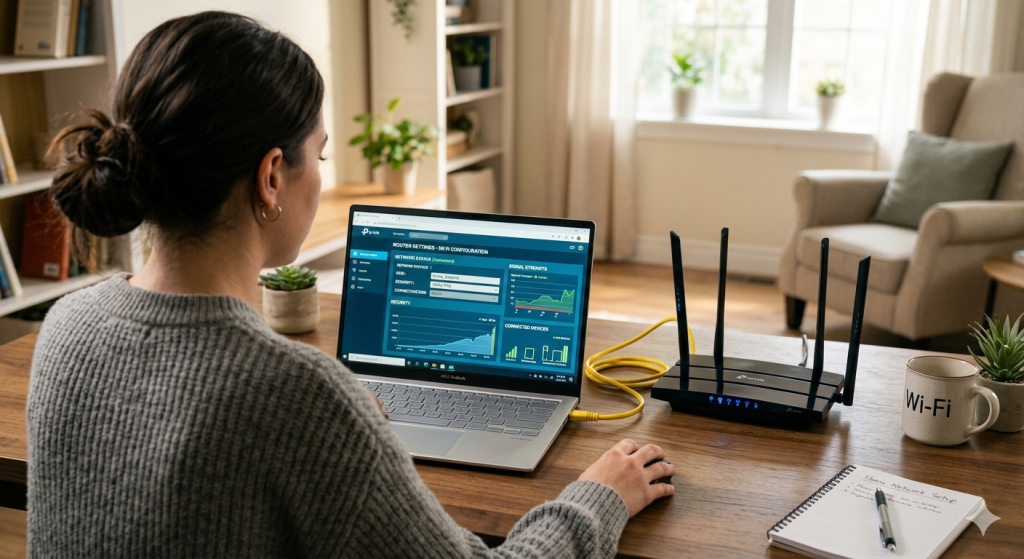
Abyste mohli svého elektronického pomocníka ovládat, musíte vstoupit do jeho administračního rozhraní – neboli do jeho pomyslného mozku. Není k tomu potřeba instalovat žádný speciální program, stačí vám úplně běžný webový prohlížeč.
- Fyzické připojení: I když to u moderních zařízení jde i bezdrátově, pro prvotní nastavení Wi-Fi routeru vždy doporučujeme použít klasický LAN kabel. Je to násobně stabilnější a nehrozí, že vás systém uprostřed práce odpojí ve chvíli, kdy potvrdíte změnu názvu sítě.
- IP adresa jako vstupní brána: Do adresního řádku (tam, kam běžně píšete www adresy) zadejte číselný kód. Nejčastěji se jedná o
192.168.1.1nebo192.168.0.1. Pokud tyto adresy nereagují, podívejte se na informační štítek, který se nachází na spodní straně routeru. - První přihlášení: Výrobci většinou používají přednastavenou kombinaci
admin(jméno) aadmin(heslo).
Zásadní pravidlo: Vaším absolutně prvním krokem po přihlášení musí být okamžitá změna hesla administrátora. Nezaměňujte ho s heslem k samotné Wi-Fi! Toto přístupové heslo chrání samotný vstup do nastavení.
Zabezpečení sítě v rámci nastavení Wi-Fi routeru: Bez šifrování to nepůjde
Když jste bezpečně uvnitř, zaměřte se na bezdrátovou sekci („Wireless Settings“). Vaše síť (takzvané SSID) by měla mít unikátní název. Zapomeňte na generické názvy jako „TP-Link_5421“ – případným útočníkům tím rovnou sdělujete přesný model hardwaru, u kterého si mohou snadno dohledat známé bezpečnostní slabiny. Vyhněte se i konkrétním jménům nebo adresám. Zvolte originální název, který neprozrazuje majitele.
Dále je nutné zvolit úroveň zabezpečení (Security/Encryption). Zde se láme chleba v tom, jak snadné bude vaši osobní komunikaci odposlouchávat:
- WPA3: Pokud vlastníte velmi moderní router a vaše telefony či notebooky byly vyrobeny po roce 2020, zvolte tuto možnost. Jde o aktuální technologickou špičku (více o WPA3 šifrování si můžete přečíst zde na Wikipedii).
- WPA2-PSK (AES): Naprostý zlatý standard pro většinu běžných domácností. Je stále vynikající, velmi bezpečný a plně kompatibilní se staršími telefony, chytrými televizemi nebo Wi-Fi tiskárnami.
- Čemu se vyhnout: Nikdy, za žádných okolností, nezapínejte prehistorické protokoly WEP nebo WPA. Jejich prolomení je dnes pro zkušeného laika vybaveného aplikací v mobilním telefonu otázkou několika vteřin.
Zároveň důrazně doporučujeme v administraci zcela vypnout funkci WPS. Toto oblíbené tlačítko pro rychlé připojení bez hesla v sobě totiž skrývá obrovskou a velmi známou bezpečnostní trhlinu.
Krok za krokem: Nastavení Wi-Fi routeru a hledání volného kanálu
Představte si Wi-Fi signál jako dálnici. Pokud se všichni sousedé v bytovém domě rozhodnou jet ve stejném jízdním pruhu (na stejném vysílacím kanálu), zaručeně vznikne dopravní zácpa. Internet se začne nepříjemně sekat a zpomalovat, a to i v případě, že si platíte ten nejrychlejší optický tarif.
Dnešní běžnou praxí je, že lidé ponechají volbu kanálu na hodnotě „Auto“. Přestože by router měl teoreticky sám najít volnou cestu, v praxi se velmi často zafixuje na kanálu, který je beznadějně přeplněný.
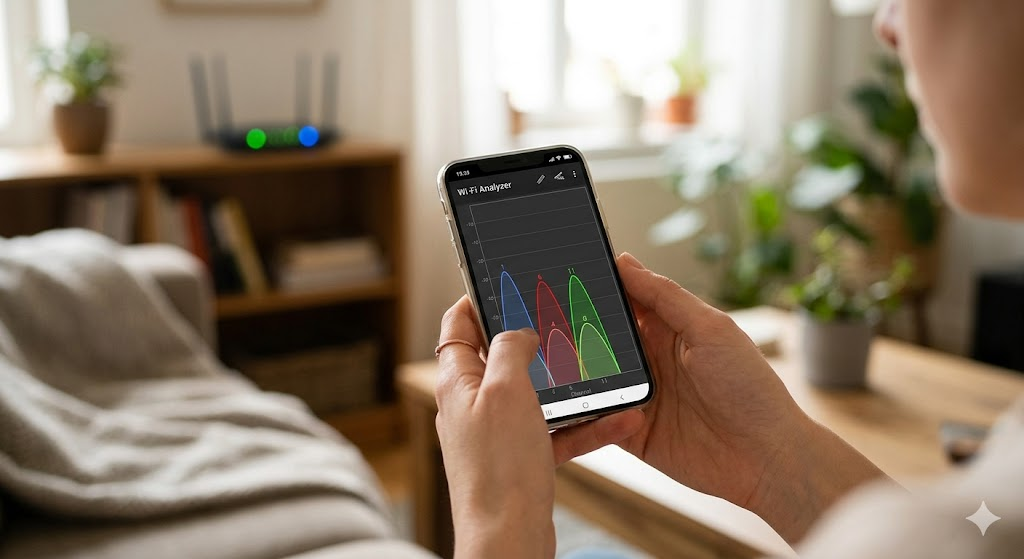
Spíše než slepé hádání a zkoušení čísel doporučujeme chytré a snadné řešení pomocí vašeho chytrého telefonu. Stačí si z obchodu s aplikacemi stáhnout bezplatný software pro měření sítí, například populární nástroj Wi-Fi Analyzer pro Android (nebo obdobné alternativy pro iOS).
Jak s aplikací pracovat:
- Po spuštění aplikace uvidíte grafy připomínající kopce. Ty reprezentují vaši domácí síť a sítě všech vašich sousedů v okolí.
- Pokud se „váš kopec“ plně překrývá s jinou silnou sítí, vzájemně se rušíte a ztrácíte drahocennou rychlost.
- Aplikace vám automaticky ohodnotí jednotlivé kanály hvězdičkami – čím více jich je, tím volnější vzduch tam proudí.
- Následně se vraťte zpět do administračního rozhraní routeru. V sekci bezdrátového vysílání změňte volbu „Auto“ na konkrétní, nejlépe hodnocené číslo.
- V případě staršího pásma 2,4 GHz se z technických důvodů snažte vždy vybírat výhradně z kanálů 1, 6 nebo 11, jelikož se jako jediné svými okraji navzájem nepřekrývají.
Oddělte návštěvy a nezanedbávejte aktualizace
Na úplný závěr procesu si zprovozněte takzvanou Síť pro hosty (Guest Network). Přijde-li k vám na kávu návštěva nebo u vás pracují řemeslníci a chtějí připojení, poskytnete jim přihlašovací údaje do této oddělené paralelní sítě. Návštěvníci tak získají plný přístup k rychlému internetu, ale router jim striktně zakáže vidět vaše osobní zařízení – rodinný NAS disk s fotkami, pracovní počítač nebo chytrou televizi.
Vaším pomyslným posledním kliknutím v administraci by pak měla být návštěva sekce „System Tools“ (nebo podobné), kde se nachází „Firmware Update“. Pokud vám software nabídne stáhnutí novější verze operačního systému nebo možnost zaškrtnout automatické instalace v nočních hodinách, určitě tak učiňte.
Věnovali jste svému routeru třicet minut pozornosti, ale na oplátku jste z něj dostali maximální rychlost, zbavili se rušení od sousedů a učinili svou síť odolnou vůči hrozbám zvenčí. Gratulujeme, vaše domácí internetová dálnice je teď plně pod vaší kontrolou!
Kvalitní poskytovatele internetu najdete u nás na webu.